
راهنمای مرحله به مرحله رندرگیری در تریدیمکس
رندر گرفتن (Rendering) در برنامهی محبوب تریدیمکس، مرحلهی نهایی و تبدیل مدلهای سه بعدی و صحنهها به تصویر یا انیمیشن نهایی است.
برای تبدیل مدلهای سه بعدی خود به تصاویر باکیفیت و نهایی، کافی است مراحل زیر را در نرمافزار تریدیمکس دنبال نمایید تا به خروجی موردنظر خود برسید.
در ابتدا باید مدل خود را به نرمافزار وارد کنید، برای این کار دو شیوه رایج وجود دارد:
پس از وارد کردن مدل خود، باید از سلامت صحنه مطمئن شوید.
برای رندر مدل خود یا میتوانید به صورت مستفیم رندر بگیرید و یا میتوانید با اعمال تنظیماتی رندر را مطابق خواستههای خود انجام دهید.
از منوی بالا، تب Rendering را باز کنید. و گزینه Render را انتخاب نمایید. (میتوانید با استفاده از شورت کات Shift + F9، سریعتر رندر کنید.
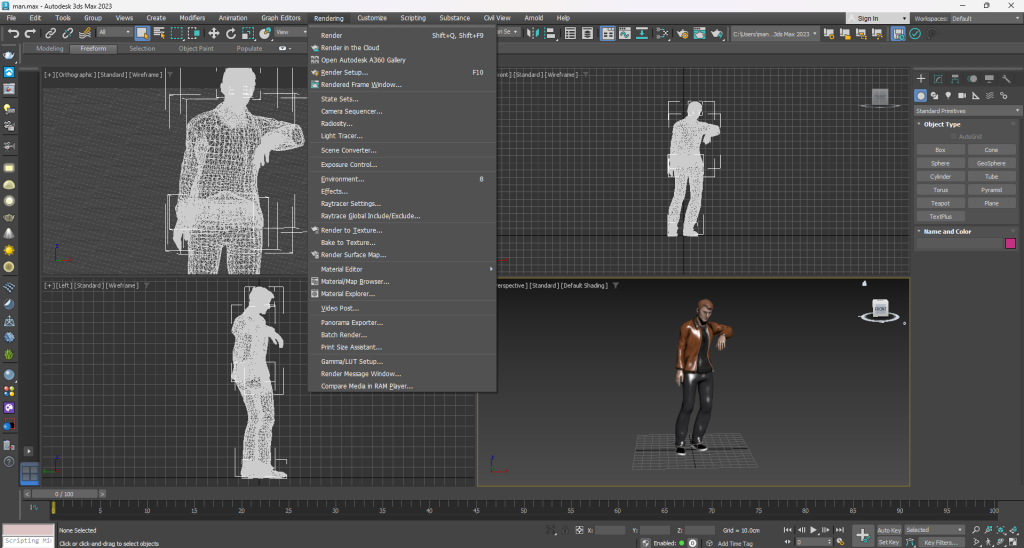
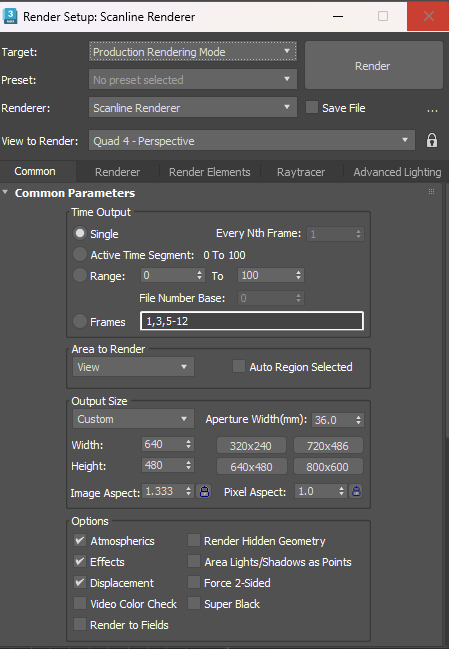
همچنین برای اعمال تنظیمات موردنظر خود برای رندر مدل خود تب Rendering را انتخاب کرده و Render Setup را بزنید (با استفاده از شورت کات F10 میتوانید سریعتر به این صفحه برسید) و تنظیمات موردنظر خود را اعمال نمایید و سپس دکمه رندر را بزنید تا نرمافزار شروع به پردازش دادهها کند و خروجی را در پنجرهای حداگانه (Frame Buffer) ظاهر میشود.
به عنوان مثال میتوانید نوع رندر یا موتور رندر را انتخاب کنید و یا میتوانید زاویهای که مدنظرتان است را انتخاب کنید و زاویهای که میخواهید رندر بگیرید.
با دو روشی که گفته شد در نهایت به صفحهای که رندر نهایی شده است میرسید.
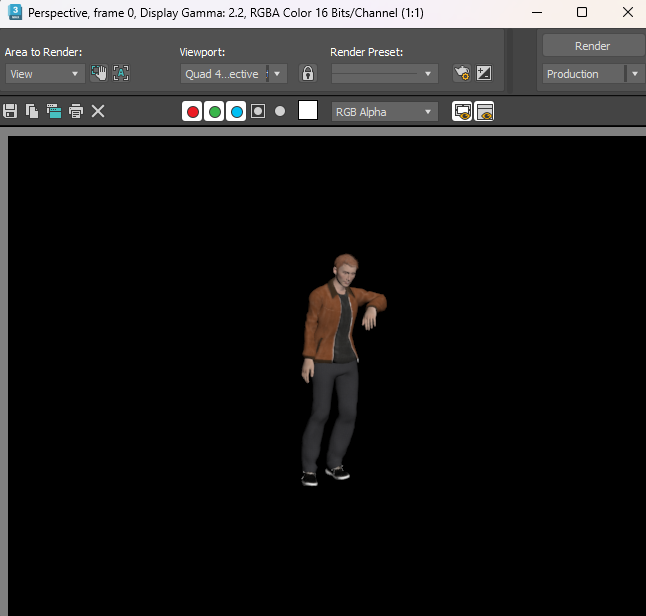
مرحله آخر
بعد از پایان پروسه، فراموش نکنید که تصویر را با فرمت مناسب که مدنظرتان است (مثل PNG یا JPG) از طریق آیکون (Save) در پنجره رندر ذخیره نمایید.

در این آموزش نحوه رندرگیری مدل سه بعدی در نرمافزار تریدیمکس را برای شما به صورت ساده توضیع دادیم؛ با این آموزش میتوانید به سادگی از مدل سه بعدی موردنظر خود رندر بگیرید.
10 پاسخ
سلام، اگر سیستم خیلی قوی نباشه برای گرفتن رندر خوب باید کیفیت رو کم کنیم یا راه دیگه ای هم هست؟
بستگی به پروژه دارد. معمولا لازم نیست کیفیت را به شکل محسوسی کاهش دهید. با بهینه سازی نورپردازی، کاهش نویز، تنظیم درست Sample ها و استفاده از تنظیمات مناسب موتور رندر می توان زمان رندر را کمتر کرد و همچنان کیفیت قابل قبولی داشت.
من تازه 3ds Max یاد گرفتم، به نظرتون اول با رندر پیش فرض کار کنم یا از همون اول برم سراغ V-Ray یا Corona؟
اگر هدفتان ورود به بازار کار معماری یا طراحی سه بعدی است، بهتر است بعد از یادگیری اصول اولیه 3ds Max، یکی از موتورهای رندر مانند V-Ray یا Corona را یاد بگیرید. یادگیری همزمان مدل سازی و رندر ممکن است در ابتدا کمی سخت باشد.
برای رندر نهایی بهتره عکس خروجی بگیریم یا مستقیم فایل ویدیو؟
برای انیمیشن معمولا بهتر است خروجی را به صورت دنباله تصاویر مانند PNG بگیرید و سپس در نرم افزار تدوین به ویدیو تبدیل کنید. این روش در صورت توقف یا خطای رندر، امکان ادامه کار را راحت تر می کند.
اگر موقع رندر گرفتن برنامه بسته بشه باید از اول شروع کنیم یا قابل ادامه دادنه؟
این موضوع به موتور رندر و نوع پروژه بستگی دارد. اگر خروجی به صورت تصاویر جداگانه ذخیره شده باشد، معمولا می توان ادامه فریم ها را رندر گرفت و نیازی به شروع از ابتدا نیست.
اگر بخوایم فقط یه عکس با کیفیت بالا تحویل بدیم، باز هم لازم هست همه تنظیمات رندر رو روی حداکثر بذاریم؟
خیر، همیشه بالاترین تنظیمات بهترین انتخاب نیست. هدف این است که بین کیفیت و زمان رندر تعادل برقرار شود. بسیاری از پروژه ها با تنظیمات بهینه، خروجی بسیار خوبی ارائه می دهند بدون اینکه زمان رندر بیش از حد افزایش پیدا کند.