راهنمای کامل دانلود آبجکت 3dsmax برای مبتدیها
در این نوشته از وبسایت آبجکت دونی تلاش کردهایم فرایند خرید آبجکت را از ابتدا تا انتها توضیح دهیم تا کاربران بتوانند بهراحتی آبجکت موردنظر خود را از سایت دریافت کنند.
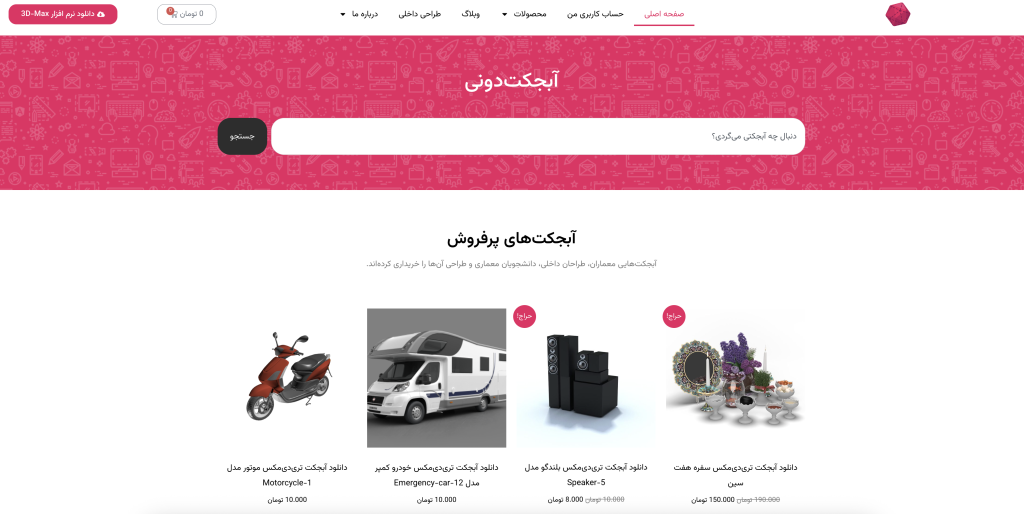
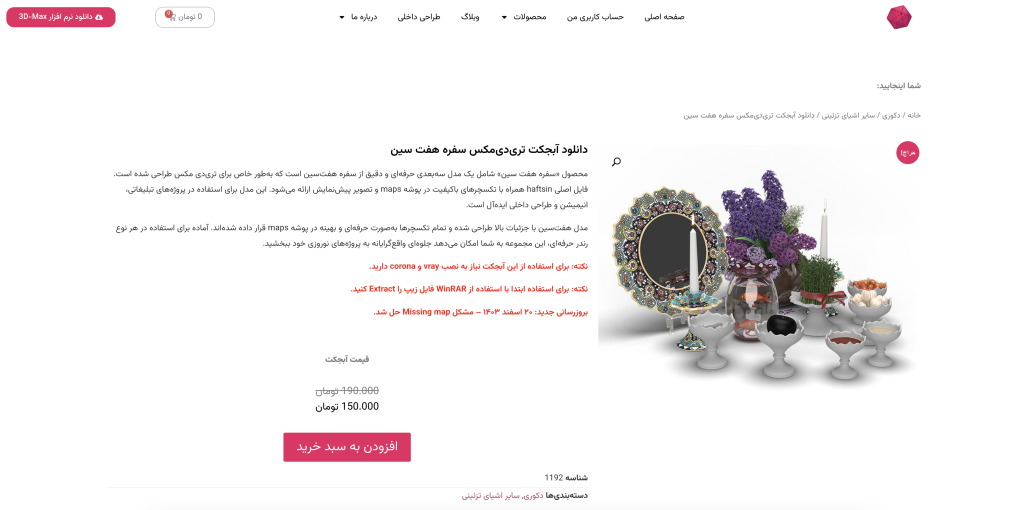
ابتدا در صفحه اصلی سایت یا از طریق منوی محصولات، مدل سهبعدی یا آبجکت موردنظر خود را جستجو و انتخاب نمایید. با کلیک بر روی هر محصول، وارد صفحه جزئیات آن محصول میشوید. در این صفحه، علاوه بر مشاهده تصاویر پیش نمایش به فرمتهایی مثل PNG و JPG و…، میتوانید توضیحات فنی محصول (مانند نوع موتور رندر و نکات پیش نیاز) را مطالعه نمایید.
پس از بررسی جزئیات، کافی است بر روی دکمه افزودن به سبد خرید کلیک نمایید. با این کار، محصول به سبد خرید شما اضافه میگردد و میتوانید در ادامه آن را دریافت نمایید.
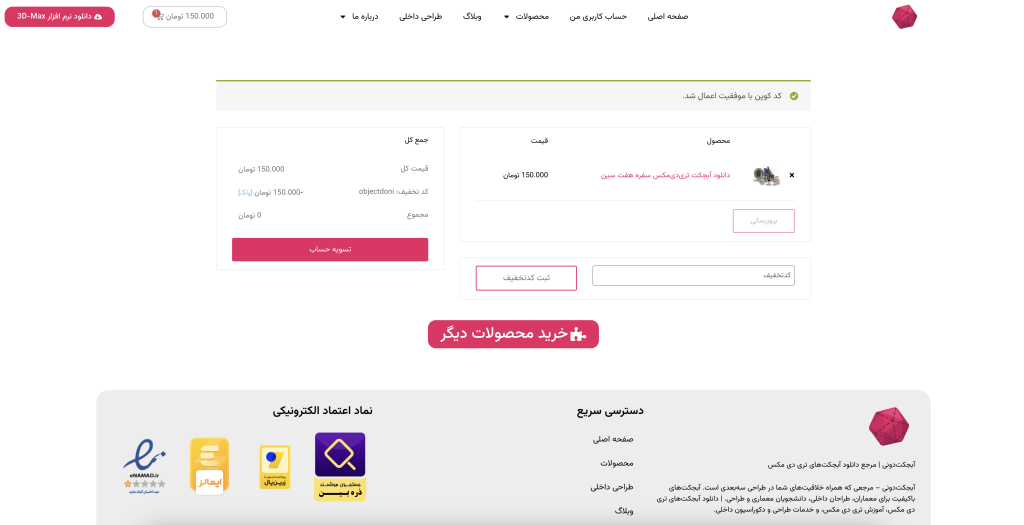
در مرحلهی بعدی، شما وارد صفحه سبد خرید میشوید. در اینجا لیست محصولاتی که برای دانلود انتخاب کردید و همچنین قیمت نهایی را مشاهده مینمایید. اگر که کد تخفیفی دارید، میتوانید آن را در کادر مربوطه وارد کنید و گزینه «اعمال کوپن» را بزنید تا مبلغ تخفیف از قیمت نهایی خرید شما کسر شود. سپس برای ادامه فرایند، بر روی دکمه تسویه حساب کلیک کنید.
پس از پرداخت موفقیت آمیز سفارش خود، بلافاصله پس از صفحهی درگاه پرداخت به صفحه جزئیات سفارش هدایت میشوید. در این صفحه، لینک دانلود محصول شما آماده میباشد. برای دانلود فایل موردنظر خود تنها کافی است بر روی نام فایل کلیک کرده تا بلافاصله فایل شما شروع به دانلود شود.
نکته: دسترسی شما به این فایلها به صورت همیشگی است و هر زمان که بخواهید، میتوانید از طریق حساب کاربری خود به این لینکها دسترسی داشته باشید و فایل خود را دریافت نمایید.

در این راهنما سعی کردیم تا برای شما مراحل خرید و دانلود آبجکت از وبسایت آبجکت دونی را به صورت کامل و مرحله به مرحله توضیح دهیم تا کاربران بدون سردرگمی بتوانند مدلهای موردنیاز خود را انتخاب، خریداری و دانلود نمایند. با طی همین چند مرحله ساده، در هر زمان میتوانید به فایلهای خریداری شده خود، دسترسی پیدا کنید و آنها را در پروژههای 3ds Max خود استفاده نمایید.

10 پاسخ
اگر آبجکتی که دانلود کردم با نسخه مکس من سازگار نباشه، راهی هست که بازش کنم؟
بله، گاهی فایل های MAX فقط در همان نسخه یا نسخه های جدیدتر باز می شوند. اگر فایل سازگار نباشد، بهتر است نسخه دیگری از همان آبجکت را دانلود کنید یا در صورت وجود، فرمت هایی مانند FBX یا OBJ را استفاده کنید که سازگاری بیشتری دارند.
موقع دانلود آبجکت بهتره فایل MAX بگیریم یا FBX؟
اگر با 3ds Max کار می کنید، فایل MAX معمولا کامل ترین اطلاعات را حفظ می کند. اما اگر احتمال جابجایی بین نرم افزارهای مختلف وجود دارد، FBX انتخاب مناسب تری است.
اگر تکسچرهای آبجکت دانلود نشه، میشه بعدا بهش اضافه کرد؟
بله، در بیشتر موارد می توانید تکسچرها را به صورت دستی به متریال اختصاص دهید. فقط باید مسیر فایل های تکسچر را به درستی معرفی کنید تا آبجکت ظاهر اصلی خود را پیدا کند.
همه آبجکت های رایگان کیفیت خوبی دارن یا باید قبل از دانلود یه چیزی رو بررسی کنیم؟
خیر، کیفیت آبجکت های رایگان یکسان نیست. بهتر است قبل از دانلود تعداد Polygon، کیفیت تکسچرها، فرمت فایل و تصاویر پیش نمایش را بررسی کنید تا بعدا با مشکل مواجه نشوید.
برای پروژه های معماری استفاده از آبجکت های آماده مشکلی نداره یا بهتره خودمون مدل سازی کنیم؟
در بسیاری از پروژه های معماری استفاده از آبجکت های آماده کاملا رایج است و باعث صرفه جویی در زمان می شود. فقط بهتر است آبجکت ها از نظر کیفیت و سبک با پروژه هماهنگ باشند.